Televizyon Siyah Ekran Sorunu Nasıl Çözülür?
Televizyonda siyah ekran sorunu genellikle güç kablosu, kaynak (HDMI veya anten) bağlantısı ya da arka ışık devresinden kaynaklanır. Önce güç ve kaynak kablolarını kontrol edin, ardından TV'yi fişten çekip 60 saniye bekleyip tekrar takın. Görüntü hâlâ gelmiyorsa ve güç ışığı yanıyorsa, sorun büyük olasılıkla arka ışık arızasıdır ve servis gerekebilir.
Bu tür siyah ekran şikâyetlerinde genellikle ortak bir belirti görürüz: güç ışığı yanıyor, kumanda tepki veriyormuş gibi bir ses geliyor, ama görüntü hiç gelmiyor. Bu durum kaynaktan değil TV'nin kendi devresinden kaynaklanan bir arızaya işaret eder. Kaynağı değiştirmek veya kumandayı sıfırlamak bu durumda genellikle sonuç vermez.
Bu rehber dört yolu ayrı ayrı anlatır: güç ve kablo kontrolü, arka ışık arızası belirtileri, kaynak değiştirme ile sıfırlama, ve fiziksel kumanda yokken uygulamayla kontrol etme. Hangi TCL platformuna sahip olduğunuz önemli değil; adımlar aynıdır.
Bu sayfada
30 Saniyelik Hızlı Kontrol
Ana yöntemlere geçmeden önce üç şeyi kontrol edin. Bu kontrol yarım dakikadan uzun sürmez ama hangi bölüme geçmeniz gerektiğini baştan belirler.
- Güç kablosu TV'ye ve prize sıkıca takılı mı?
- TV'nin güç ışığı yanıyor mu, yoksa tamamen sönük mü?
- Ekran tamamen siyah mı, yoksa donuk bir görüntü seçilebiliyor mu?
Güç ışığı sönükse Yöntem 1'e geçin. Güç ışığı yanıyor ama görüntü yoksa Yöntem 2 ve 3'ü sırayla deneyin. Fiziksel kumanda elinizde değilse önce TCL kumandası eşleştirme rehberine bakın, ya da doğrudan Yöntem 4'e göz atın.
Smart TV Remote
Kumanda elinizde değil mi?
Smart TV Remote, TV zaten ağa bağlıysa ekran karardığında bile güç döngüsü yapmanızı sağlar.
Smart TV Remote
Ücretsiz · iOS 16+


Yöntem 1: Güç ve Kablo Bağlantısını Kontrol Edin
En sık rastlanan neden basittir: gevşek bir kablo veya arızalı bir priz. Bu adımlar yalnızca gözle kontrol ve yeniden takma gerektirir, hiçbir araç şart değildir.
- Güç kablosunu TV'den ve prizden çıkarıp sıkıca yeniden takın.
- Mümkünse TV'yi, çoklu priz veya aşırı yük korumalı prizi atlayıp doğrudan farklı bir çıkışa takın.
- HDMI veya anten kablosunu hem TV hem kaynak cihaz tarafında çıkarıp yeniden takın.
- Hâlâ görüntü yoksa TV'yi fişten çekip 60 saniye bekleyin, ardından tekrar takıp açın.
Bu dört adım sorunu çoğu zaman çözer, çünkü çoğu siyah ekran şikâyeti bağlantı kaynaklıdır. Model bazlı farklılıkları doğrulamak için TCL destek sayfasına bakabilirsiniz.
Yöntem 2: Arka Işık Arızasını Ayırt Edin
Güç kablosu ve kaynak bağlantısı sağlamsa, sırada arka ışık (backlight) devresi gelir. Bu bir onarım adımı değil, bir teşhis adımıdır; evde kendi başınıza panel açmayı denemeyin, garanti kapsamı dışına çıkabilirsiniz.
- Odayı karartıp bir fener ile ekrana yakından bakın; donuk ama fark edilen bir görüntü varsa arka ışık sönmüş, panel çalışıyor demektir.
- Açılış veya kapanış anında hafif bir tıklama veya çatırtı sesi dinleyin; bu, arka ışık modülünün bağlantısıyla ilgili bir belirtidir.
- Güç ışığının yanıp yanmadığını not edin; ışık yanıyor ama görüntü yoksa TV elektrik almaktadır, sorun ekran tarafındadır.
Bu belirtiler varsa kaynak değiştirmek veya sıfırlamak genellikle sonuç vermez; TV'nin garanti durumunu kontrol edip yetkili servise başvurmanız gerekir.
Yöntem 3: Kaynak Değiştirme ve Sıfırlama
Güç ışığı yanıyor ve görüntü tamamen yoksa, bir sonraki adım kaynağı değiştirmek ve TV'yi yazılım seviyesinde sıfırlamaktır.
- Kumandadaki kaynak (Input/Source) tuşuyla farklı bir HDMI girişine geçin; sorun tek bir girişe özgü mü görün.
- Fiziksel kumanda çalışıyorsa, ayarlar menüsünden fabrika ayarlarına sıfırlama seçeneğini bulun; tam adlandırma modele göre değişebilir.
- Sıfırlamadan önce TV'yi fişten çekip 60 saniye bekleterek tekrar takmayı deneyin; bu küçük bir yazılım donmasını çözebilir.
Dürüst bir sınır var: ekran tamamen siyahsa menüde gezinmek güçtür, çünkü hangi seçeneğin üzerinde olduğunuzu göremezsiniz. Bu durumda kumanda sesli bir geri bildirim vermez; ilerlemek için ya görüntü kısmen dönmüş olmalı ya da aşağıdaki uygulama yöntemine geçmelisiniz.
Smart TV Remote
Menüde gezinmek mi gerekiyor, görüntü yok mu?
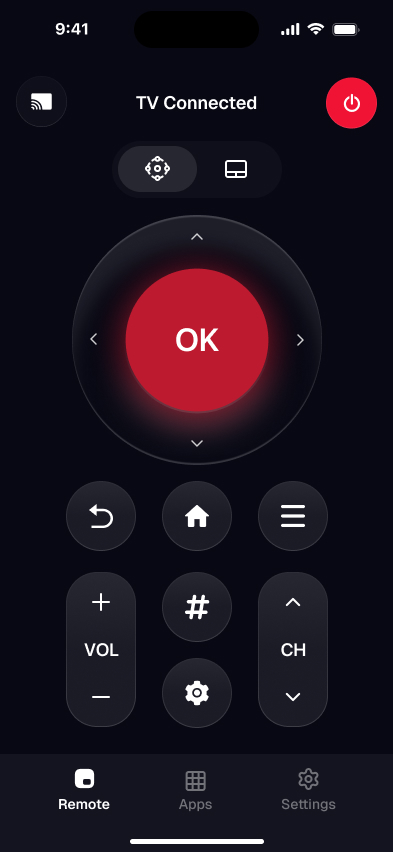
Smart TV Remote'un D-pad ve geri tuşları, TV ağa bağlıyken ekranı görmeden de sıfırlama adımlarında ilerlemenize yardımcı olabilir.
Smart TV Remote
Ücretsiz · iOS 16+
Yöntem 4: Ekran Karardığında Uygulamayla Kontrol Edin
Fiziksel kumanda yoksa veya pili bittiyse, TV zaten ev Wi-Fi ağınıza bağlıysa Smart TV Remote güç kapatıp açma adımlarında işinize yarar.
- TV'nin daha önce ev Wi-Fi ağınıza bağlandığından eminseniz, Smart TV Remote'u App Store'dan ücretsiz indirin.
- iPhone'unuzu TV'nin bağlı olduğu ağa bağlayın.
- Uygulamayı açın; listing açıklamasında belirtildiği gibi basit bir kurulum ve hızlı bir eşleştirmeyle bağlanır.
- Güç ve yön tuşlarıyla TV'yi kapatıp açmayı deneyin.
Dürüst bir sınır burada da geçerli: bu yöntem bir arka ışık arızasını onarmaz, sadece TV'yi görmeden yönetmenizi sağlar. TV henüz hiçbir ağa bağlı değilse uygulama da işe yaramaz, çünkü iPhone'da kızılötesi verici bulunmaz. TV'yi henüz kurmadıysanız TCL TV kurulum adımları rehberine bakabilirsiniz. Kumandanın kendisiyle ilgili daha kapsamlı bir liste için TCL Remote Not Working? 9 Fixes to Reconnect It (İngilizce) sayfasına bakabilirsiniz. Ağ yoksa izleyeceğiniz yollar için How to Use a TCL TV Remote App Without Wi-Fi (İngilizce) rehberine göz atın.
Yöntemlerin Karşılaştırması
| Yöntem | Ekran Karanlıkken Kullanılabilir mi | Gereken Araç | Kime Uygun |
|---|---|---|---|
| Güç/kablo kontrolü | Evet | Yok, sadece gözle kontrol | Herkes, önce bu denenir |
| Arka ışık arızası teşhisi | Evet, belirtiye bakarak | Yok, oda karartma yeterli | Güç ışığı yanıyor ama görüntü yoksa |
| Kaynak değiştirme/sıfırlama | Kısmen, menü görünmeden gezinmek güç | Fiziksel kumanda | Görüntü kısmen dönüyorsa |
| Smart TV Remote ile kontrol | Evet, TV ağa bağlıysa | iPhone ve Wi-Fi | Kumanda yok veya pilsiz, TV ağda |
Özetle: önce güç ve kablo kontrolü yapılır, çünkü en sık rastlanan neden budur. Belirtiler arka ışığa işaret ediyorsa kaynak değiştirmek genellikle sonuç vermez. Kumanda eksikken TV zaten ağdaysa Smart TV Remote devreye girer; TV hiçbir ağa bağlı değilse hiçbir uygulama yardımcı olamaz.
Sıkça Sorulan Sorular
TCL TV neden siyah ekran veriyor?
Siyah ekranın en sık rastlanan nedeni, güç geliyor ama görüntü işleme veya arka ışık devresinin çalışmamasıdır. Güç ışığı yanıyor ama ekran siyahsa sorun genellikle kaynaktan değil TV'nin kendi devresinden gelir. Güç kablosu, kaynak kablosu ve arka ışık belirtileri sırayla kontrol edilir; hiçbiri çözmezse yetkili servise başvurmak gerekebilir.
TCL Roku TV ekranı neden siyah?
TCL Roku TV'de siyah ekran çoğunlukla güç veya kaynak bağlantısıyla ilgilidir, platforma özgü bir arıza değildir. Roku arayüzü yüklenirken ekran birkaç saniye siyah kalabilir; bu normaldir. Birkaç dakikadan uzun sürüyorsa güç kablosunu, HDMI kablosunu ve arka ışık belirtilerini sırayla kontrol edin.
TCL Roku TV siyah ekran sorunu nasıl giderilir?
Önce güç kablosunu çıkarıp 60 saniye bekleyin, farklı bir çıkışa takıp tekrar deneyin. Ardından HDMI veya anten kablosunu çıkarıp yeniden takın. Sorun sürerse kaynağı değiştirip donuk görüntü veya tıklama sesi gibi arka ışık belirtilerine bakın; bu belirtiler donanım arızasına işaret eder.
TCL TV neden açılmıyor?
TV açılmıyorsa önce güç kablosunun prize tam oturduğunu kontrol edin; gevşek bağlantı en sık rastlanan nedendir. Kumanda pilini değiştirip tekrar deneyin. Hâlâ açılmıyorsa TV'yi fişten çekip 60 saniye bekleyip tekrar takın; bu küçük bir yazılım donmasını çözebilir.
TCL TV'de güç tuşu nerede?
Konum modele göre değişir; tek bir standart yer yoktur. Tuşu bulamıyorsanız modelinize özel şemayı TCL destek sayfasında arayabilirsiniz. Kumanda çalışıyorsa fiziksel tuşu aramanıza gerek kalmaz.
TCL TV kendiliğinden neden açılıyor?
Kendiliğinden açılma genellikle bir zamanlayıcı ayarı, HDMI-CEC (bağlı bir cihazın TV'yi uyandırması) veya kumandanın bir tuşuna yanlışlıkla basılmasından kaynaklanır. Ayarlar menüsünden zamanlayıcıyı ve HDMI-CEC seçeneğini kontrol edin. Sorun sürerse bağlı cihazları tek tek çıkarıp hangisinin tetiklediğini test edin.