TCL Kumanda Nedir ve Nasıl Kullanılır?
TCL kumanda, TCL televizyonu açıp kapatmak, kanal ve ses ayarlamak, uygulama açmak için kullandığınız fiziksel kumanda veya onun yerini alan kumanda uygulamasıdır. TV'niz zaten Wi-Fi'ye bağlıysa Smart TV Remote gibi bir uygulama, hızlı bir eşleştirmeyle telefonunuzu aynı ağ üzerinden tam bir kumandaya dönüştürür.
TCL kumanda rehberleri yazarken en sık karşılaşılan sorun, kumandanın kaybolması değil, elde hangi kumandanın olduğunun karışmasıdır. Kimi okuyucu orijinal TCL kumandasını eşleştirmeye çalışır, kimi elindeki eski bir Roku kumandasını TCL'ye programlamak ister, kimi de kumanda tamamen ortadan kaybolduğu için telefonuyla devam etmek ister. Üçü de farklı adımlar gerektirir.
Bu rehber dört yolu da sırayla anlatır: orijinal kumandayı eşleştirme, evrensel bir Roku kumandasını programlama, kumandasız Wi-Fi üzerinden telefonla kontrol ve hiçbiri işe yaramadığında denenecek adımlar. Hangi TCL modeline sahip olduğunuz ya da kumandanın ne durumda olduğu önemli değil — doğru bölüme atlamanız yeterli.
Bu sayfada
30 Saniyelik Test: Sorun Kumandada mı, TV'de mi?
Yöntemi seçmeden önce sorunun kaynağını ayırın. iPhone'un kamerasını açın, kumandanın ön ucuna doğrultun ve herhangi bir tuşa basın. Telefon kamerası gözle görülmeyen kızılötesi ışığı yakalar; ekranda beyaz veya morumsu bir parlama görürseniz kumanda sinyal gönderiyordur. Bu test 30 saniyeden kısa sürer.
Kumanda sinyal gönderiyor ama TV yanıt vermiyorsa sorun büyük olasılıkla eşleştirme veya koddadır, kumandanın kendisinde değildir. Pil değişse de hiç parlama yoksa kumanda arızalıdır; bu durumda doğrudan Wi-Fi uygulamasına geçmek, bozuk bir kumanda için kod aramaktan daha hızlıdır.
Smart TV Remote
Hangi kumandayı kullanacağınızı mı düşünüyorsunuz?
Smart TV Remote, pil aramadan Wi-Fi üzerinden hızlıca bağlanır.
Smart TV Remote
Ücretsiz · iOS 16+


Yöntem 1: Orijinal TCL Kumandasını Eşleştirme
TCL'in kendi kumandası çoğu modelde Bluetooth üzerinden çalışır ve TV ilk açıldığında otomatik eşleşir. Pil takılı kumandayı TV'ye yakın tutup bir tuşa basmanız genellikle yeterlidir; ekranda eşleşme onayı çıkar.
- TV'yi ve kumandayı güç kaynağına bağlayın, kumandaya pil takın.
- Kumandayı TV'ye yakın tutun ve herhangi bir tuşa basın.
- TV ekranındaki eşleşme bildirimini onaylayın.
- Eşleşme birkaç saniye içinde olmazsa kumandayı ve TV'yi kapatıp yeniden açarak tekrar deneyin.
Eşleşme hâlâ başarısızsa pil bitmiş veya kumanda arızalı olabilir. Roku TV, Google TV, Android TV ve Fire TV modellerinin donanımı farklı olduğu için eşleştirme adımları modelden modele değişebilir; TV'nizin kullanım kılavuzuna veya TCL destek sayfasına göz atabilirsiniz.
Yöntem 2: Roku Kumandasını TCL TV'ye Programlama
TCL Roku TV'nizle birlikte gelen Roku kumandası fabrikada zaten eşleştirilmiştir ve ek bir kod programlamaya gerek yoktur. Elinizdeki başka bir Roku kumandasını veya evrensel bir kumandayı aynı TV'ye bağlamak isterseniz adımlar farklıdır.
- Yedek bir Roku kumandasıysa kumandayla birlikte gelen kutudaki veya Roku'nun resmi destek sayfasındaki eşleştirme adımlarını izleyin; eşleştirme tuşunun yeri kumanda modeline göre değişir.
- Evrensel bir kumanda kullanıyorsanız kurulum tuşunu basılı tutup kumandanın kılavuzundaki TCL kodunu numara tuşlarıyla girin.
- TV yanıt vermezse kılavuzdaki sıradaki TCL kodunu deneyin — genellikle birden fazla kod listelenir.
Not: evrensel kumanda markaları kendi kod veritabanını tutar, TCL bu kodları tek bir listede yayınlamaz. Kumanda kılavuzu elinizde yoksa kumandanın üreticisinin resmi sitesine bakın. Kumanda kaybolduysa ya da kalıcı olarak bozulduysa yedek seçenekleri TCL Remote Not Working (İngilizce) sayfasında karşılaştırabilirsiniz.
Yöntem 3: Kumandasız, Wi-Fi Üzerinden Telefonla Kontrol
TCL TV'niz eve ait Wi-Fi ağına bağlıysa — Roku TV, Google TV, Android TV veya Fire TV olması önemli değil — Smart TV Remote gibi bir uygulama TV'ye kızılötesi yerine aynı Wi-Fi ağı üzerinden ulaşır. Kurulum, listing açıklamasında belirtildiği gibi hızlı bir eşleştirmeyle tamamlanır.
- Smart TV Remote'u, iOS 16.0 veya üzeri bir iPhone ya da iPad'e App Store'dan ücretsiz indirin.
- iPhone'unuzu TCL TV'nizle aynı ev Wi-Fi ağına bağlayın.
- Uygulamayı açın; kurulum, listing açıklamasında belirtildiği gibi basit bir kurulumla ve hızlı bir eşleştirmeyle tamamlanır.
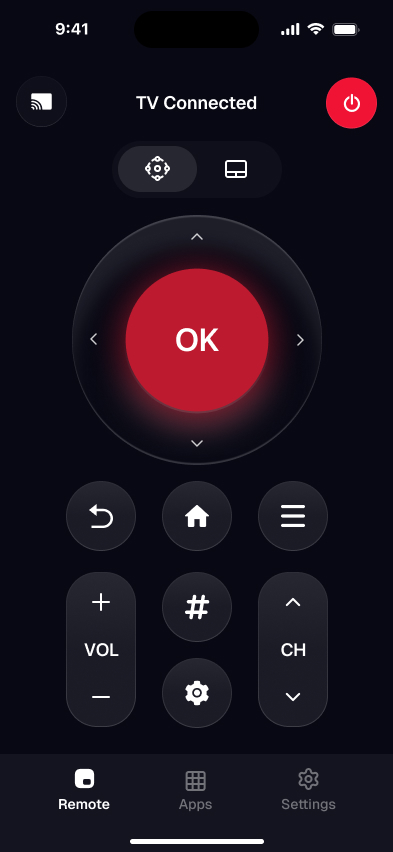
- Ekrandaki yön tuşlarını, OK, ses, kanal ve klavyeyi orijinal kumanda gibi kullanın. TV bir sonraki açılışta otomatik bağlanır.
Adım adım daha ayrıntılı bir kurulum için How to Connect Your Phone to a TCL TV as a Remote (İngilizce) sayfasına bakabilirsiniz.
Dürüst bir sınır var: bu yöntem TV'nin açık ve Wi-Fi'ye bağlı olmasını gerektirir. Fişi tamamen çekilmiş bir TV telefonla uyandırılamaz, çünkü iPhone'da kızılötesi verici bulunmaz. Uygulamanın kendisi ücretsiz indirilir; bazı ek özellikler uygulama içi abonelikle sunulur.
Smart TV Remote
Kumanda kodunu bulmaktan vazgeçtiniz mi?
Smart TV Remote aynı Wi-Fi ağı üzerinden hızlı bir eşleştirmeyle bağlanır.
Smart TV Remote
Ücretsiz · iOS 16+
Yöntem 4: Kumanda veya Wi-Fi Çalışmadığında
Kumanda da, uygulama da TV'ye ulaşamıyorsa önce en hızlı denenecek adımlardan başlayıp teknik olana doğru ilerleyin:
- Kumandanın pilini yeni bir pille değiştirip yukarıdaki 30 saniyelik testi tekrarlayın; zayıf pil, fiziksel kumandalarda en sık rastlanan nedendir.
- TV'yi 60 saniye fişten çekip tekrar takarak, hiçbir ayarı değiştirmeden takılı kalmış sinyal alıcısını sıfırlayın.
- iPhone ile TCL TV'nin gerçekten aynı Wi-Fi ağında olduğundan emin olun; 2,4GHz ve 5GHz ağlarını ayrı isimlerle yayınlayan yönlendiriciler telefon ile TV'yi farklı banda düşürebilir.
- Telefonda VPN'i kapatın ve ev ağından bilerek ayrılmış bir misafir Wi-Fi'sine bağlı olmadığınızdan emin olun.
- Evrensel kumanda kullanıyorsanız kılavuzdaki sıradaki TCL kodunu deneyin; bir kumanda markası TCL için genellikle birden fazla kod listeler.
Fiziksel güç düğmesi arayan ve kumandası tamamen kayıp olan okuyucular için: çoğu TCL TV'nin gövdesinde veya alt kenarında küçük bir güç düğmesi bulunur, tam konumu modele göre değişir. Bu düğme TV'yi açar ama kanal ve ses ayarlamaz; onun için kumanda ya da uygulama hâlâ gerekir. Bu adımları denedikten sonra hâlâ bağlanamıyorsanız daha kapsamlı bir liste için TCL Remote Not Working? 9 Fixes to Reconnect It (İngilizce) sayfasına göz atın. Wi-Fi olmadan kontrol seçeneklerini karşılaştırmak isterseniz How to Use a TCL TV Remote App Without Wi-Fi (İngilizce) sayfası diğer yolları listeler.
TCL TV'yi Kontrol Etmenin Tüm Yolları
| Yol | Kod Gerekir mi? | Wi-Fi Gerekir mi? | Kime Uygun |
|---|---|---|---|
| Wi-Fi uygulaması (Smart TV Remote) | Hayır | Evet | Tüm TCL platformları, basit kurulum |
| Orijinal TCL kumandası | Hayır | Hayır | Günlük kullanım, kumanda elde ve çalışır durumda |
| Roku / evrensel kumanda (programlama) | Evet | Hayır | Orijinal kumanda kayıp, yedek kumanda elde |
| TV üzerindeki güç düğmesi | Hayır | Hayır | Sadece açma/kapama, kanal veya ses ayarlanamaz |
Özetle: TCL TV Wi-Fi'ye bağlıysa telefon uygulaması genellikle en hızlı yoldur, çünkü kurulum hızlı bir eşleştirmeyle tamamlanır. Kumanda kodu, TV ağa bağlı değilken veya orijinal kumanda gerçekten kaybolup yerine fiziksel bir yedek kullanılıyorken işe yarar. Yedek kumanda fiyatları satıcıya göre değişir; satın almadan önce kendi bölgenizdeki mağazadan kontrol edin.
Sıkça Sorulan Sorular
TCL TV kumandasız nasıl açılır?
Çoğu TCL TV'nin gövdesinde veya alt kenarında fiziksel bir güç düğmesi bulunur; tam konumu modele göre değişir, TV'nin kılavuzunda belirtilir. Kumanda uygulaması TV'yi uyandırmak için de TV'nin zaten ağa bağlı ve açık güç modunda olmasını gerektirir, çünkü iPhone'da kızılötesi verici yoktur.
TCL kumandası TV'ye nasıl eşleştirilir?
Orijinal TCL kumandasının çoğu Bluetooth üzerinden otomatik eşleşir: TV'yi açtığınızda kumanda birkaç saniye içinde kendini tanıtır. Eşleşme olmazsa TV'ye yakın durup birkaç tuşa basmayı deneyin veya TCL'nin destek sayfasındaki modele özel adımları izleyin.
Roku kumandası TCL TV'ye nasıl programlanır?
Roku'nun kendi kumandası zaten TCL Roku TV ile fabrikada eşleşmiş gelir ve ayrıca programlanmaz. Evrensel bir kumandayı TCL'ye programlamak için kurulum tuşunu basılı tutup kılavuzdaki TCL kodunu girmeniz, TV yanıt verene kadar kodları sırayla denemeniz gerekir.
Roku kumandası TCL TV'ye nasıl bağlanır?
Roku kumandasını TCL Roku TV'ye bağlamak için kumandayla birlikte gelen kutudaki veya Roku'nun resmi destek sayfasındaki eşleştirme adımlarını izlersiniz; eşleştirme tuşunun konumu kumanda modeline göre değişir. Bu adım yalnızca kumanda TV ile hiç eşleşmemişse veya pil değişiminden sonra bağlantı kesilmişse gerekir.
TCL TV'ye Wi-Fi kumandasız nasıl bağlanır?
Kumanda tamamen yoksa TV'nin kendi yön tuşlarıyla (TV gövdesinde varsa) ayarlar menüsüne girip Wi-Fi'yi seçmeniz gerekir; bu adım kumanda uygulamasıyla atlanamaz, çünkü uygulama TV zaten ağdayken devreye girer. TV'de fiziksel tuş yoksa TCL'nin destek sayfasından modele özel talimatlara bakın.
TCL kumandası TV'yi tanımıyorsa ne yapılır?
En sık neden pilin zayıf olması veya kumanda ile TV arasındaki kızılötesi sensöre engel olan bir cisimdir. Pili değiştirip kumandayı doğrudan sensöre doğrultarak deneyin; sorun sürerse TV'yi 60 saniye fişten çekip tekrar takarak alıcıyı sıfırlayın.