TCL TV Kurulumu Nasıl Yapılır?
TCL TV kurulumu, televizyonu açtığınızda başlayan bir sıradır. Adımlar şöyledir: dil ve ülke seçimi, Wi-Fi ağına bağlanma, yazılım güncellemesi, hesapla oturum açma ve varsa kanal taraması. TV'niz Roku TV, Google TV, Android TV veya Fire TV sürümlerinden hangisini çalıştırırsa çalıştırsın sıra aynıdır; sadece ekranların görünümü değişir.
TCL TV kurulum rehberlerinde en çok karışan nokta, hangi adımın bir kerelik olduğu, hangisinin her sıfırlamada tekrarlandığıdır. Dil, Wi-Fi ve hesap adımları ilk kurulumda gelir. Kanal taraması ise sadece anten veya kablo bağlantınız varsa gerekir. Sadece internet üzerinden yayın izleyenler bu adımı hiç görmez.
Bu rehber üç durumu ayrı ayrı anlatır: ilk kurulum, kanal taraması ve kumandasız kuruluma devam etme. Hangi TCL platformuna sahip olduğunuz önemli değil; size uyan bölüme geçmeniz yeterli.
Bu sayfada
Kuruluma Başlamadan Önce: 30 Saniyelik Kontrol
Ana adımlara geçmeden önce üç şeyi kontrol edin. Bu kontrol yarım dakikadan uzun sürmez ama gerekli adımların sayısını baştan belirler.
- Ev Wi-Fi ağınızın adı ve şifresi elinizde mi?
- TV bir anten veya kablo girişine bağlı mı, yoksa sadece internet üzerinden mi yayın izleyeceksiniz?
- Kumandada pil var mı ve kumanda TV'nin alıcısına doğru bakıyor mu?
Üçüne de evet diyorsanız kurulum birkaç adımda biter. Şifreniz yoksa veya kumanda eksikse, o adımları aşağıdaki ilgili bölümlerde bulabilirsiniz.
Smart TV Remote
Kumanda elinizde değil mi?
Smart TV Remote, TV zaten ağa bağlandıktan sonra kalan ekranlarda gezinmenizi sağlar.
Smart TV Remote
Ücretsiz · iOS 16+


İlk Kurulum: TCL TV'yi Kutudan Çıkarıp Çalıştırma
Kutudan çıkan her TCL TV aynı beş adımla başlar. Adımların sırası sabittir; sadece ekran tasarımı modele göre değişir.
- TV'yi güce bağlayıp açın; kurulum ekranı kendiliğinden başlar.
- Dil ve ülke seçin.
- Ev Wi-Fi ağınızı listeden seçip şifrenizi girin.
- TV yazılım güncellemesini kontrol eder; bu adım ağ hızınıza göre uzayabilir.
- Platformunuza göre bir hesapla oturum açın. Roku TV için Roku hesabı, Google TV veya Android TV için Google hesabı, Fire TV için Amazon hesabı gerekir.
Hesap adımı atlanabilir görünse de çoğu modelde uygulama mağazasına erişmek için gereklidir. Platformunuza özgü ekran farkları için TCL destek sayfasına bakabilirsiniz.
Kanal Ayarlama: Anten veya Kablo Taraması
Kanal taraması, ilk kurulumdan ayrı bir adımdır ve yalnızca TV'nizi bir anten veya kablo girişiyle kullanıyorsanız gerekir. Sadece internet üzerinden yayın izliyorsanız bu bölümü atlayabilirsiniz.
- Ayarlar menüsünden kanal veya anten tarama seçeneğini bulun; tam adlandırma modele göre değişebilir.
- Anten veya kablo bağlantı türünü seçin.
- Taramayı başlatın; TV bulduğu tüm kanalları otomatik olarak listeye ekler.
- Tarama bitince kanal listesini kontrol edip zayıf sinyalli kanalları not edin.
Sinyal kalitesi anten konumuna ve bölgenize göre değişir; bu adımlar taramayı başlatır ama zayıf sinyali güçlendirmez. Model bazlı menü adlarını doğrulamak için TCL destek sayfasına göz atın.
Fiziksel Kumanda Olmadan Kurulum
Kumanda kaybolduysa veya kuruluma başlarken bozulduysa, TV zaten bir ağa bağlıysa Smart TV Remote kalan adımları tamamlamanıza yardımcı olur.
- TV zaten ev Wi-Fi ağınıza bağlıysa (örneğin yazılım güncellemesi sonrası yeniden başladıysa) Smart TV Remote'u App Store'dan ücretsiz indirin.
- iPhone'unuzu TV'nin bağlı olduğu ağa bağlayın.
- Uygulamayı açın; kurulum, listing açıklamasında belirtildiği gibi basit bir kurulumla ve hızlı bir eşleştirmeyle tamamlanır.
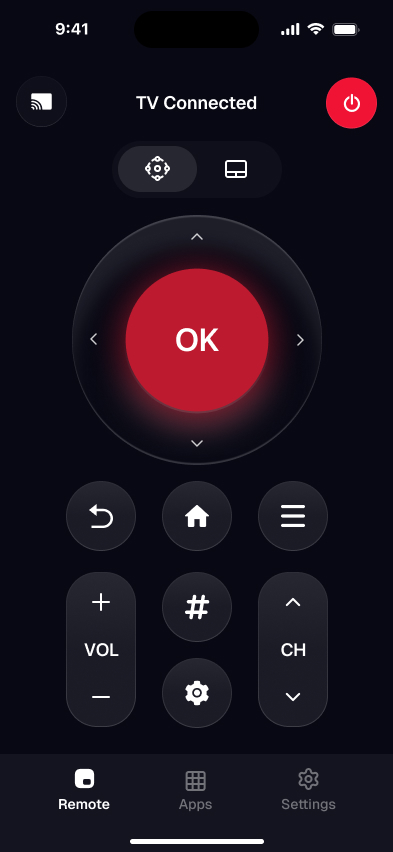
- Yön tuşları, OK, geri ve ana ekran tuşlarıyla kalan ekranlarda (dil, hesap, kanal taraması) gezinin.
Dürüst bir sınır var. TV henüz hiçbir ağa bağlı değilse uygulama o ilk Wi-Fi ekranını geçemez. Çünkü Smart TV Remote da aynı ağ üzerinden çalışır, iPhone'da kızılötesi verici bulunmaz. Bu durumda TV'nin gövdesindeki tuşlarına (varsa) veya yedek bir kumandaya ihtiyacınız olur. Daha ayrıntılı adımlar için TCL TV Remote App: Control TCL & Roku TV by Phone (İngilizce) sayfasına bakın.
Smart TV Remote
TV zaten ağda, kumanda yok mu?
Smart TV Remote, hızlı bir eşleştirmeyle kalan ekranları tamamlamanızı sağlar.
Smart TV Remote
Ücretsiz · iOS 16+
Kurulum Sırasında Takılırsanız
Aşağıdaki adımlar en hızlı denenecekten başlayıp teknik olana doğru ilerler.
- Kumanda TV'yle eşleşmiyorsa pili değiştirip kumandayı TV'ye yakın tutarak tekrar deneyin.
- Wi-Fi ağı listede görünmüyorsa yönlendiriciyi yeniden başlatın ve TV'yi birkaç dakika sonra tekrar taratın.
- Kurulum ekranı donarsa TV'yi fişten çekip biraz bekledikten sonra tekrar takın.
- Yazılım güncellemesi tamamlanmıyorsa, varsa ethernet kablosuyla bağlanmayı deneyin; kablolu bağlantı genelde daha kararlıdır.
Bu adımlar sonrasında hâlâ takılıyorsanız, kumandayla ilgili daha kapsamlı bir liste için TCL TV Remote Not Working? Fix It in Minutes (İngilizce) sayfasına bakabilirsiniz.
Kurulum Yollarının Karşılaştırması
| Yol | Hesap Gerekir mi? | Wi-Fi Gerekir mi? | Kime Uygun |
|---|---|---|---|
| İlk kurulum sihirbazı (fiziksel kumanda) | Evet | Evet | Kutudan çıkan her TCL TV |
| Smart TV Remote (Wi-Fi sonrası) | Hayır | Evet | Kumanda kayıp/bozuk, TV zaten ağda |
| Kanal taraması (anten/kablo) | Hayır | Hayır | Sadece anten/kablo kullananlar |
| TV üzerindeki tuşlar (varsa) | Hayır | Hayır | Sadece ilk ağ bağlantısı, modele bağlı |
Özetle: ilk kurulum için fiziksel kumanda veya TV'nin kendi tuşları gerekir, çünkü TV henüz hiçbir ağa bağlı değildir. Smart TV Remote, TV ağa katıldıktan sonra devreye girer ve kumanda eksikken kalan adımları tamamlar. Kanal taraması ise sadece anten veya kablo kullananları ilgilendirir.
Sıkça Sorulan Sorular
TCL TV kurulumu ne kadar sürer?
Kesin bir süre yoktur; kurulum süresi Wi-Fi hızınıza, yazılım güncellemesinin boyutuna ve kanal taraması yapıp yapmadığınıza göre değişir. Sadece dil, Wi-Fi ve hesap adımlarını içeren bir kurulum, kanal taraması gerektirenden belirgin biçimde daha kısa sürer. Güncelleme indirme hızı da toplam süreyi doğrudan etkiler.
TCL TV kumandasız kurulabilir mi?
Kısmen: TV zaten bir ağa bağlıysa Smart TV Remote gibi bir uygulama kalan ekranlarda gezinmenizi sağlar. Ancak TV henüz hiçbir ağa katılmamışsa o ilk Wi-Fi ekranı, iPhone'da kızılötesi verici bulunmadığı için uygulamayla geçilemez; bu durumda fiziksel bir kumandaya veya TV'nin üzerindeki tuşlara ihtiyaç duyarsınız.
TCL TV kanalları nasıl taranır?
Kanal taraması, ayarlar menüsündeki anten veya kablo tarama seçeneğiyle başlatılır; tam adlandırma modele göre değişebilir. Bu adım yalnızca TV'nizi bir anten veya kablo girişiyle kullanıyorsanız gereklidir. Sadece internet üzerinden yayın izleyen kullanıcılar bu adımı hiç görmeden kurulumu tamamlar.
TCL TV Wi-Fi'ye bağlanmıyor, ne yapmalıyım?
En sık neden, şifrenin yanlış girilmesi veya yönlendiricinin 2,4GHz ve 5GHz ağlarını ayrı isimlerle yayınlamasıdır. Yönlendiriciyi yeniden başlatıp TV'yi birkaç dakika sonra tekrar taratmayı deneyin. Sorun sürerse TV'yi fişten çekip biraz bekledikten sonra tekrar takmayı deneyin.
TCL TV ilk kurulumda hesap girişi istiyor, bu zorunlu mu?
Çoğu modelde evet: Roku TV bir Roku hesabı, Google TV veya Android TV bir Google hesabı, Fire TV ise bir Amazon hesabı ister. Bu adım genellikle uygulama mağazasına ve kişiselleştirilmiş önerilere erişmek için gereklidir ve platforma göre değişir.
Kurulum sırasında kumanda TV'yi eşleştirmiyor, ne yapmalıyım?
Önce pili yeni bir pille değiştirip kumandayı TV'ye yakın tutarak tekrar deneyin; zayıf pil en sık rastlanan nedendir. Eşleşme hâlâ olmazsa TV'yi ve kumandayı kapatıp yeniden açın. Sorun sürerse kurulumu, TV zaten ağa bağlandıktan sonra Smart TV Remote ile tamamlayabilirsiniz.