¿Cómo Configurar Ok Google en tu TV TCL?
Para activar Ok Google en un TV TCL con Google TV, enciende el televisor. Luego sigue el asistente de configuración y vincula tu cuenta de Google cuando lo pida; ese paso habilita el micrófono del mando. En un TCL Android TV más antiguo, revisa primero si el mando tiene un botón con icono de micrófono. Sin él, el Asistente no funciona por voz en ese modelo.
Al revisar dudas sobre el Asistente de Google en un TCL, la pregunta repetida no es cómo decir el comando. Es en qué paso de la configuración aparece la opción de vincular la cuenta. Cada TCL la muestra de forma distinta, según la plataforma que trae. Unos la ven en el primer encendido. Otros la buscan después, ya con el televisor en marcha.
Esta guía cubre ambos casos, en orden. Primero, cómo distinguir tu TCL. Luego, activar el Asistente en el primer encendido o más tarde. Después, el botón de micrófono del mando. Por último, qué hacer cuando la voz no responde y cómo manejar los ajustes desde el móvil en su lugar.
En esta página
¿Qué TCL Tienes? Google TV o Android TV
Antes de buscar el Asistente, conviene saber qué plataforma trae tu TCL. Los pasos cambian un poco entre una y otra. Un TCL Google TV muestra filas de recomendaciones personalizadas, tipo "Para ti". También muestra tu cuenta de Google arriba, en la pantalla de inicio. Un TCL Android TV más antiguo es distinto: suele mostrar solo una fila de apps, sin esas recomendaciones.
Si tu TCL es Google TV, el Asistente ya viene integrado. El proceso es el que cubren los dos métodos siguientes. Si es un Android TV más antiguo, el Asistente puede estar disponible igual. Pero depende del modelo, y de si el mando trae botón de micrófono.
Smart TV Remote
¿Prefieres manejar el TV sin hablar?
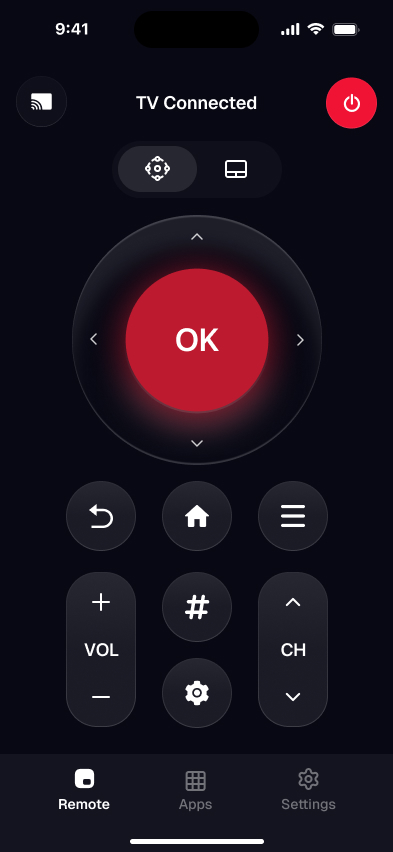
Smart TV Remote controla tu TCL por Wi-Fi con cruceta, volumen y teclado, sin usar el micrófono.
Smart TV Remote
Gratis · iOS 16+


Método 1: Activa Ok Google Durante el Primer Encendido
La primera vez que encienden un TCL Google TV, el propio televisor arranca un asistente de configuración. Ese asistente pide conectar el Wi-Fi. También pide iniciar sesión con una cuenta de Google. Por último, pide activar el Asistente de Google, en un paso aparte. Si lo saltas por error, el micrófono del mando queda sin uso. Solo vuelve a funcionar cuando regreses a ese paso.
- Conecta el televisor a la corriente y enciéndelo por primera vez.
- Conecta el TCL al Wi-Fi de casa cuando el asistente lo pida.
- Inicia sesión con tu cuenta de Google, escribiendo el correo y la contraseña con el mando o el teclado en pantalla.
- Acepta el paso que activa el Asistente de Google antes de terminar la configuración.
Si el televisor ya estaba configurado sin este paso, no hace falta reiniciarlo desde cero. El método 2 explica cómo activarlo después.
Método 2: Vincula tu Cuenta de Google Más Tarde
Si el TCL ya está en uso y el Asistente nunca se activó, puedes retomar ese paso. No perderás el resto de la configuración. Entra en los ajustes generales del televisor. Busca el apartado dedicado a tu cuenta de Google. Desde ahí se vincula la cuenta y se activa el Asistente, igual que en el primer encendido.
- Abre los ajustes del televisor con el mando o la app.
- Busca el apartado de cuenta de Google o de inicio de sesión.
- Inicia sesión con la misma cuenta que usas en tu móvil, si quieres ver recomendaciones y apps ya vinculadas.
- Acepta el permiso del Asistente de Google cuando aparezca.
Aviso importante: los nombres exactos de los menús cambian según la versión de software de cada TCL. Si no encuentras el apartado, revisa el manual de tu modelo en la página de soporte de TCL.
Método 3: Usa el Botón de Micrófono del Mando
Muchos mandos que acompañan a un TCL Google TV incluyen un botón con icono de micrófono. Suele estar cerca de la parte superior. Una vez que la cuenta de Google y el Asistente están activos, ese botón funciona de inmediato. Es la forma más directa de hablarle al televisor.
- Apunta el mando hacia el televisor, como para cualquier otro botón.
- Mantén pulsado el botón de micrófono mientras hablas.
- Suelta el botón al terminar el comando y espera la respuesta en pantalla.
Si el mando no tiene ese botón, tu TCL probablemente es un Android TV más antiguo. Ese modelo no tiene soporte de voz por mando. Aun así, los ajustes y las apps siguen siendo accesibles. Puedes usar la cruceta del mando o el móvil, solo que sin el paso por voz. Para la navegación por Wi-Fi, revisa la guía de la app como mando de un TCL Google TV (en inglés).
Smart TV Remote
¿El micrófono del mando no responde?
Smart TV Remote se conecta por la misma red Wi-Fi y reemplaza cada botón del mando original, incluido el teclado para escribir.
Smart TV Remote
Gratis · iOS 16+
Método 4: Configura los Ajustes Sin Hablar, Desde el Móvil
No todo el proceso depende de la voz. Escribir el correo de una cuenta de Google letra por letra con la cruceta del mando es lento. Una app como Smart TV Remote reemplaza esa parte. Se conecta al TCL por la misma red Wi-Fi de casa. Ofrece un teclado completo en el iPhone. También incluye la cruceta, el volumen y los accesos a las apps de streaming.
- Descarga Smart TV Remote gratis en un iPhone o iPad con iOS 16.0 o posterior.
- Conecta el iPhone a la misma red Wi-Fi de casa que el TV TCL.
- Abre la app y empareja tu TCL; la configuración se completa con un paso sencillo y un emparejamiento rápido, tal como indica la propia ficha de la App Store.
- Usa el teclado en pantalla para escribir el correo de la cuenta de Google, en vez de deletrear letra por letra con la cruceta.
Límite honesto: esta app no entiende comandos de voz ni sustituye al Asistente de Google. Solo reproduce en pantalla lo que harías con el mando original, incluido el teclado. Para activar Ok Google en sí, sigue haciendo falta la cuenta de Google del método 1 o 2.
Solución: Qué Hacer si Ok Google No Responde
Si el Asistente deja de responder después de haber funcionado antes, empieza por lo más rápido de revisar:
- Comprueba que el TCL sigue conectado al mismo Wi-Fi de casa; el Asistente necesita internet para entender el comando.
- Cambia las pilas del mando. Una pila débil hace que el botón de micrófono no registre la pulsación completa.
- Revisa que la cuenta de Google siga vinculada en los ajustes del televisor; una sesión cerrada por error desactiva el Asistente sin aviso.
- Si el mando está dañado o perdido, controla el televisor por Wi-Fi mientras consigues un repuesto; la lista de nueve soluciones para un mando TCL que no responde (en inglés) cubre esos otros casos.
Google TV tiene una lista completa de comandos de voz y de idiomas admitidos. Consúltala en su centro de ayuda oficial.
Voz o Móvil: Qué Camino Usar Según el Caso
| Camino | ¿Necesita Cuenta de Google? | ¿Necesita Wi-Fi? | Para Quién |
|---|---|---|---|
| Ok Google por el mando | Sí | Sí | Buscar, abrir apps y cambiar canal hablando |
| App por Wi-Fi (Smart TV Remote) | No | Sí | Escribir con teclado y manejar el TV sin hablar |
| Mando original, sin voz | No | No | Uso diario, con el mando a mano y funcionando |
En resumen: Ok Google siempre necesita una cuenta de Google vinculada y Wi-Fi. Una app por Wi-Fi como Smart TV Remote no sustituye esa cuenta. Pero evita deletrear con la cruceta mientras la configuras. También ayuda cuando el micrófono del mando falla.
Preguntas Frecuentes
¿Cómo se activa Ok Google en un TV TCL?
Se activa iniciando sesión con una cuenta de Google durante la configuración inicial del televisor y aceptando el paso que habilita el Asistente de Google. En un TCL Google TV, ese paso aparece solo la primera vez que se encienden el mando y el televisor. Si ya configuraste el TV sin completarlo, puedes volver a hacerlo más tarde desde los ajustes de cuenta del propio televisor.
¿Por qué mi TV TCL no responde a Ok Google?
La causa más habitual es que el Asistente de Google nunca se activó durante la configuración inicial, o que la cuenta de Google se desvinculó después. También puede ser el botón de micrófono del mando, si las pilas están bajas o el mando está dañado. Revisa que el televisor siga conectado al mismo Wi-Fi de casa antes de probar otra cosa.
¿Los TV TCL con Android TV tienen Asistente de Google?
Depende del modelo y de cuándo se fabricó. Los TCL Android TV más recientes suelen incluir el Asistente de Google igual que un TCL Google TV, pero algunos modelos antiguos no tienen botón de micrófono en el mando. Para saber con certeza si tu modelo lo admite, revisa la caja del mando o la ficha de producto de tu TCL en concreto.
¿Puedo configurar mi TCL con el móvil en vez de usar la voz?
Sí, para los ajustes que no dependen de la voz. Una app como Smart TV Remote controla el televisor por Wi-Fi con una cruceta, volumen, accesos directos a las apps de streaming y un teclado completo, útil para escribir el correo de la cuenta de Google sin pelear con el mando. No sustituye al Asistente de Google: no entiende comandos de voz, solo repite lo que harías con el mando original.
¿Necesito Wi-Fi para usar Ok Google en mi TCL?
Sí. El Asistente de Google necesita que el televisor esté conectado a internet para entender el comando y buscar la respuesta. Sin Wi-Fi, el botón de micrófono del mando no tiene con qué conectarse, y tanto la voz como una app de control remoto por Wi-Fi dejan de funcionar hasta que el TV vuelva a la red.
¿Smart TV Remote controla mi TCL por voz?
No. Smart TV Remote es una app de control remoto por Wi-Fi: reproduce la cruceta, el volumen, el teclado y los botones del mando original en la pantalla del iPhone. No añade comandos de voz ni sustituye al Asistente de Google. Si buscas control por voz, ese paso depende de la cuenta de Google y del micrófono del propio mando TCL.