¿Cómo Usar el Control Remoto de tu TV TCL?
El control remoto de un TV TCL es el mando físico que trae el televisor. También puede ser una app, como Smart TV Remote, que hace lo mismo desde el iPhone. Si tu TCL ya está en el Wi-Fi, la app se empareja en un paso. Controla encendido, volumen, canal y apps, sin infrarrojos y sin buscar un código universal.
Al responder preguntas sobre el control remoto de TCL, el problema habitual no es perder el mando. Es no saber qué camino tomar. Unos quieren emparejar el mando original. Otros quieren programar un Roku o un mando universal viejo. Y otros prefieren pasar directamente al teléfono por Wi-Fi. Los tres caminos usan pasos distintos.
Esta guía cubre cuatro caminos, en orden. Primero, emparejar el mando original. Luego, programar un mando Roku o universal. Después, controlar por Wi-Fi sin mando. Por último, qué revisar si ninguno de los dos responde. No importa qué plataforma TCL tengas: Roku TV, Google TV, Android TV o Fire TV. Solo necesitas encontrar tu sección.
En esta página
La Prueba de 30 Segundos: ¿Es el Mando o el Televisor?
Antes de elegir un método, conviene aislar el origen del problema. Abre la cámara del iPhone, apunta al extremo frontal del mando y pulsa cualquier tecla. La cámara capta la luz infrarroja que el ojo no ve. Si aparece un brillo blanco o morado en la pantalla, el mando sigue enviando señal. Esta prueba tarda menos de 30 segundos.
Si el mando emite señal pero el televisor no responde, el fallo suele estar en el emparejamiento o en el código, no en el mando. Si ni con pilas nuevas aparece ningún brillo, el mando está averiado. En ese caso, pasar directamente a la app por Wi-Fi es más rápido que buscar un código para un mando roto.
Smart TV Remote
¿No sabes qué mando usar?
Smart TV Remote se conecta por Wi-Fi en un paso, sin buscar pilas ni códigos.
Smart TV Remote
Gratis · iOS 16+


Método 1: Emparejar el Mando Original de tu TCL
El mando original de TCL funciona por Bluetooth o radiofrecuencia en la mayoría de modelos. Suele emparejarse solo la primera vez que se encienden el mando y el televisor. Basta tener el mando con pilas cerca del TV y pulsar una tecla para que aparezca el aviso de emparejamiento en pantalla.
- Conecta el televisor a la corriente y coloca pilas nuevas en el mando.
- Acerca el mando al televisor y pulsa cualquier tecla.
- Confirma el aviso de emparejamiento que aparece en la pantalla del TV.
- Si no empareja en unos segundos, apaga y enciende el mando y el televisor, y repite el proceso.
Si sigue sin emparejar, es probable que las pilas estén agotadas o que el mando esté dañado. Los modelos Roku TV, Google TV, Android TV y Fire TV usan hardware distinto. Por eso los pasos exactos cambian de un modelo a otro. Revisa el manual de tu televisor o la página de soporte de TCL para instrucciones específicas de tu modelo.
Método 2: Programar un Mando Roku o Universal en tu TCL
El mando Roku que acompaña a un TCL Roku TV ya viene emparejado de fábrica. No hace falta introducir ningún código para empezar a usarlo. Los pasos cambian si quieres conectar otro mando Roku de repuesto o un mando universal distinto al mismo televisor.
- Si es un mando Roku de repuesto, sigue las instrucciones de emparejamiento de la caja o de la página de soporte oficial de Roku; el botón de sincronización cambia de sitio según el modelo de mando.
- Con un mando universal, mantén pulsado el botón de configuración e introduce el código TCL de la guía del mando con el teclado numérico.
- Si el televisor no responde, prueba el siguiente código TCL de la lista; suele haber más de uno para la misma marca.
Aviso importante: cada marca de mando universal mantiene su propia base de códigos. TCL no publica una lista única válida para todas las marcas. Si no tienes el manual del mando a mano, consulta el sitio oficial del fabricante de ese mando. Cuando el mando se ha perdido o está roto de forma definitiva, compara alternativas de repuesto en TCL Remote Not Working (en inglés).
Método 3: Controlar la Tele por Wi-Fi, Sin Mando
Si tu TCL ya está conectado al Wi-Fi de casa, no importa si es Roku TV, Google TV, Android TV o Fire TV. Una app como Smart TV Remote llega al televisor por esa misma red, en lugar de usar infrarrojos. La configuración se completa con un emparejamiento rápido, tal como indica la propia ficha de la App Store.
- Descarga Smart TV Remote gratis en un iPhone o iPad con iOS 16.0 o posterior.
- Conecta el iPhone a la misma red Wi-Fi de casa que el TV TCL.
- Abre la app; la configuración es sencilla y el emparejamiento es rápido, según la propia descripción del listado.
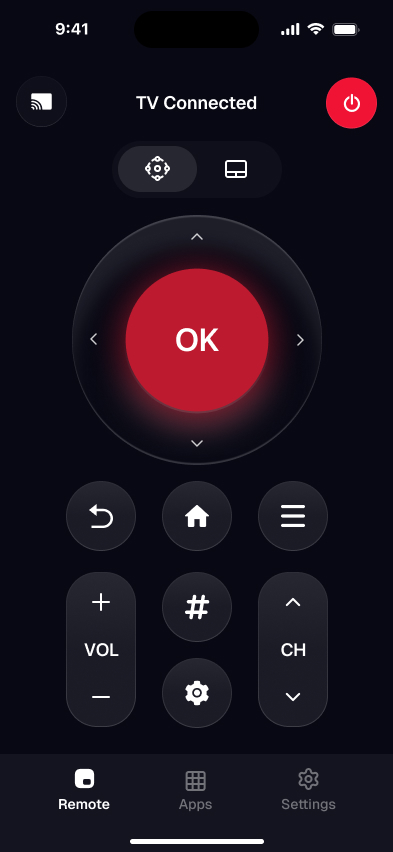
- Usa la cruceta, el botón OK, el volumen, el cambio de canal y el teclado numérico en pantalla igual que con el mando original. El TV se reconecta solo la próxima vez que abras la app.
Para una guía más detallada, paso a paso, revisa How to Connect Your Phone to a TCL TV as a Remote (en inglés).
Hay un límite honesto: este método necesita que el televisor esté encendido y conectado al Wi-Fi. Un TV totalmente desenchufado no se puede despertar desde el teléfono, porque el iPhone no tiene emisor infrarrojo. La app en sí se descarga gratis. Algunas funciones adicionales se ofrecen mediante suscripción dentro de la app.
Smart TV Remote
¿Cansado de buscar el código del mando?
Smart TV Remote se conecta por la misma red Wi-Fi con un emparejamiento rápido.
Smart TV Remote
Gratis · iOS 16+
Método 4: Qué Hacer si el Mando y el Wi-Fi Fallan
Si ni el mando ni la app llegan al televisor, empieza por lo más rápido de probar y avanza hacia lo más técnico:
- Cambia las pilas del mando por unas nuevas y repite la prueba de 30 segundos de más arriba. Una pila débil es la causa más habitual en mandos físicos.
- Desenchufa el televisor durante 60 segundos y vuelve a enchufarlo, sin tocar ningún ajuste, para reiniciar el receptor de señal si se ha quedado bloqueado.
- Confirma que el iPhone y el TV TCL están realmente en la misma red Wi-Fi. Algunos routers emiten la banda de 2,4GHz y la de 5GHz con nombres distintos, y eso separa al teléfono del televisor.
- Desactiva cualquier VPN en el teléfono y comprueba que no estás conectado a una red de invitados distinta de la red principal de casa.
- Si usas un mando universal, prueba el siguiente código TCL de la lista. Una misma marca de mando suele tener más de un código para TCL.
¿Buscas un botón físico de encendido porque el mando está totalmente perdido? La mayoría de los TV TCL tienen un pequeño botón de encendido en el cuerpo del televisor. La posición exacta cambia de un modelo a otro. Ese botón enciende el televisor, pero no ajusta canal ni volumen. Para eso sigue haciendo falta el mando o la app. Si tras estos pasos el televisor aún no responde, revisa la lista más amplia en TCL Remote Not Working? 9 Fixes to Reconnect It (en inglés). Para comparar opciones sin Wi-Fi, consulta How to Use a TCL TV Remote App Without Wi-Fi (en inglés).
Todas las Formas de Controlar un TV TCL
| Vía | ¿Necesita Código? | ¿Necesita Wi-Fi? | Para Quién |
|---|---|---|---|
| App por Wi-Fi (Smart TV Remote) | No | Sí | Cualquier plataforma TCL, configuración simple |
| Mando original de TCL | No | No | Uso diario, con el mando a mano y funcionando |
| Mando Roku o universal (programado) | Sí | No | Mando original perdido, con un repuesto a mano |
| Botón de encendido del propio TV | No | No | Solo encender o apagar, sin canal ni volumen |
En resumen: si el TV TCL ya está en el Wi-Fi, la app suele ser la vía más rápida. La configuración se completa con un emparejamiento rápido. El código de mando universal sirve cuando el televisor no está en red. También sirve cuando el mando original se ha perdido de verdad y hay que usar un repuesto físico. Los precios de los mandos de repuesto varían según la tienda. Compruébalos antes de comprar.
Preguntas Frecuentes
¿Cómo se enciende un TV TCL sin mando?
La mayoría de los TV TCL tienen un botón de encendido físico en el cuerpo del televisor, normalmente en el borde inferior o trasero. La posición exacta varía según el modelo. Una app de control remoto no puede encender el televisor desde cero, porque el iPhone no tiene emisor infrarrojo. Necesita que el TV ya esté encendido y en la misma red Wi-Fi.
¿Cómo se controla un TV TCL sin mando y sin Wi-Fi?
Sin mando y sin Wi-Fi, la única opción real es el panel físico del propio televisor, cuando el modelo lo tiene. Ese panel suele incluir encendido y, en algunos TCL, botones de volumen o navegación básica. Una app de control remoto necesita Wi-Fi para llegar al TV. Por eso no sustituye ese panel si la red no está disponible.
¿Cómo se conecta un TV TCL a Wi-Fi sin mando?
La primera conexión a Wi-Fi de un TCL casi siempre exige el mando. La app de control remoto solo funciona una vez que el televisor ya está en la red. Si el modelo no tiene ningún botón físico de navegación y el mando se ha perdido, revisa si el TV tiene un puerto Ethernet como alternativa. También puedes consultar el manual de tu modelo en el soporte oficial de TCL.
¿Cómo se empareja un mando Roku con un TV TCL?
El mando Roku que viene de fábrica con un TCL Roku TV ya está emparejado al sacarlo de la caja. Basta con poner las pilas y encender el televisor. Si es un mando Roku de repuesto, sigue los pasos de emparejamiento que trae la caja o la página de soporte oficial de Roku. El botón de sincronización cambia de sitio según el modelo.
¿Cómo se programa un mando Roku o universal en un TV TCL?
Para programar un mando universal en un TCL, mantén pulsado el botón de configuración hasta que la luz parpadee. Introduce el código TCL de la guía del mando con el teclado numérico y suelta el botón. Si el televisor no responde, prueba el siguiente código TCL de la lista. Cada marca de mando universal mantiene su propia base de códigos.
¿Cómo se conecta el mando original de TCL al televisor?
El mando original de un TCL Roku TV funciona por Bluetooth o radiofrecuencia. Suele emparejarse solo al encender el televisor por primera vez; basta acercarlo y pulsar cualquier tecla. Si no empareja en unos segundos, apaga y enciende el mando y el televisor. Revisa las pilas antes de buscar un repuesto.